메타브 스튜디오 가이드 (내부용)
/
제작 가이드
/
<이미지 커스텀> 템플릿 가이드
/
이미지 커스텀 제작 가이드
Search
Share
이미지 커스텀 제작 가이드
이미지커스텀이란?
유저가 원하는 대로 이미지를 조합해서 결과 이미지를 만들 수 있어요. 카테고리 별로 이미지를 선택해서 나만의 이미지를 제작할 수 있는 콘텐츠입니다 :D
이미지커스텀
템플릿 생성
•
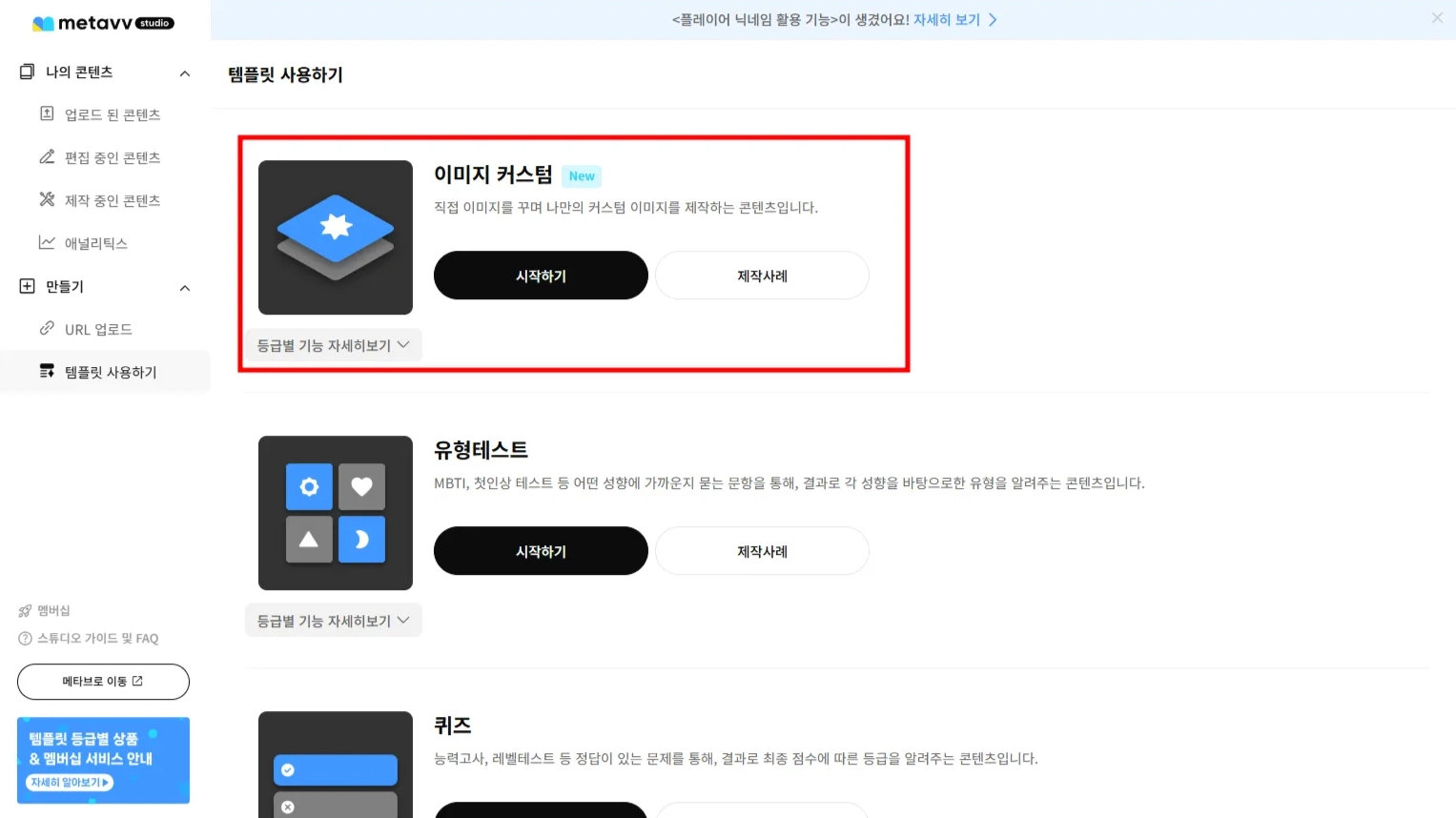
메타브 스튜디오에 로그인 후, 템플릿 만들기로 들어가
이미지커스텀
시작하기 버튼을 누릅니다.
STEP 0. 템플릿 생성
이미지 커스텀 콘텐츠의 첫 화면을 구성하고 설정하는 단계입니다.
콘텐츠
콘텐츠의 기본 정보를 설정해야 해요.
STEP 1. 메인
카테고리를 지정하고, 이미지들을 넣어 이미지 레이어를 구성하는 페이지입니다.
일괄 적용
콘텐츠
페이지 구성
•
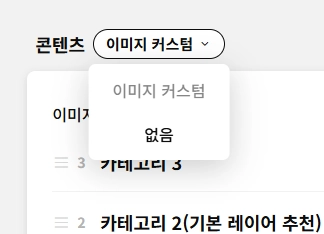
<이미지 커스텀> 템플릿에서는
‘이미지 커스텀’
페이지와
‘없음’
페이지를 추가할 수 있어요.
◦
이미지 커스텀
: 카테고리와 선택지를 추가하여 이미지를 커스텀할 수 있는 페이지
이미지 커스텀 페이지는 한 개 이상 제작할 수 없습니다.
◦
없음
: 이미지, 영상, 버튼 등을 삽입하여 꾸밀 수 있는 기본 페이지 없음 페이지를 활용하면 이미지 커스텀 페이지 전후로
스토리 페이지, 안내 페이지 등
을 추가해서 더 다채로운 이미지 커스텀 콘텐츠를 제작할 수 있어요.
STEP 2. 본문
자신이 커스텀한 이미지를 저장하고, 결과를 확인할 수 있는 페이지예요.
자, 이제 인터랙티브 콘텐츠의 크리에이터가 되어봐요!
메타브 스튜디오 바로가기
STEP 3. 결과
콘텐츠 제작은 완료되었어요. 이제 메타브 플랫폼에 보여질 콘텐츠 정보를 작성하면 콘텐츠가 완성됩니다.
•
제목
◦
퀴즈를 잘 나타내는 제목을 입력해주세요.
◦
제목은 최대 30자로 설정할 수 있어요.
•
설명
◦
유저들을 위해 콘텐츠를 설명해주세요!
◦
설명은 최대 300자까지 입력할 수 있어요.
•
카테고리
◦
카테고리에 맞는 콘텐츠가 등록될 수 있도록 적절한 카테고리를 추가해주세요.
◦
해당 카테고리에 관심 있는 유저가 유입될 수 있답니다 :D
◦
카테고리는
무조건 1개 이상
설정해주어야 하며,
최대 3개
까지 추가할 수 있어요.
•
태그
◦
태그 입력 후 엔터를 누르면 태그를 입력할 수 있어요.
태그의 최대 글자수는 50자, 태그의 개수는 최대 30개
까지 설정이 가능해요.
◦
제목과 태그를 잘 설정하면 메타브의 콘텐츠 추천 알고리즘을 통해 발견될 수 있고, 많은 유저들이 쉽게 콘텐츠를 찾을 수 있어요.
검색률을 높이는 제목과 태그
검색률을 높이는 제목과 태그
Step4. 업로드 정보